
Как в опен обратно сделать чтобы было видно логи в Happ
В open-сборке Happ после обновления журнал иногда исчезает из меню — туннель поднимается, а понять, на каком шаге рвётся соединение, не получается. На meshvpn.digital разбираем, как в опен Happ обратно сделать чтобы было видно логи: где искать вывод, какой уровень включить и что вырезать перед отправкой в поддержку. После диагностики верните уровень логов на Warning — verbose нужен только на время поиска причины.
Зачем вообще нужен журнал в open Happ
Open Happ ориентирован на тех, кто сам импортирует профили и меняет узлы. Без логов любая ошибка превращается в «не работает» — вы перебираете десяток серверов, хотя обрыв случился на этапе DNS или при выдаче TUN-интерфейса Android.
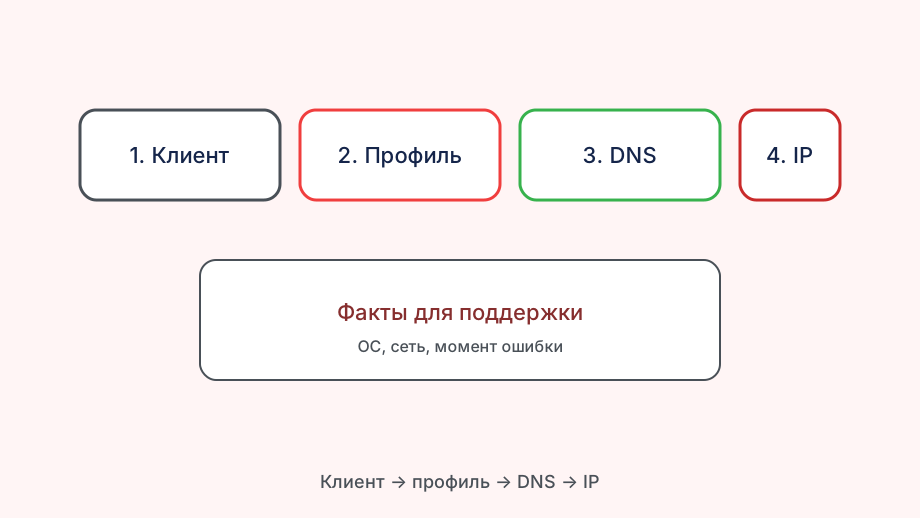
Журнал фиксирует цепочку: резолв имени, handshake, авторизацию, маршрутизацию. Одна строка «context deadline exceeded» уже отделяет сетевой таймаут от неверного ключа. Это экономит часы, особенно если проблема проявляется только на LTE оператора. Если после включения Debug журнал пустой, проверьте фильтр уровня внутри окна лога — иногда по умолчанию показываются только Error, а нужные строки помечены Info.
Подробный вывод нужен не постоянно — только на время диагностики. В обычном режиме достаточно Warning: клиент меньше греется и не забивает память на слабых телефонах, где Happ крутится в фоне сутками. Сравните open Happ с магазинной сборкой на втором телефоне: при одинаковом профиле из Nasa VPN разница в меню подскажет, форк ли у вас установлен.
Если пункт логов пропал после обновления open-сборки, скорее всего пункт пропал после апдейта или вы поставили сборку без диагностики. Ниже — как вернуть панель без переустановки всего профиля. Роутер с родительским контролем может резать UDP даже при «подключено» — лог покажет timeout раньше, чем вы смените десятый сервер.
Где в клиенте искать панель логов
На Android: три полоски → «Настройки» → блок «Диагностика» или «Журнал». В GitHub-сборках пункт может называться Log / Verbose log. Если меню пустое — проверьте, что установлен именно Happ, а не одноимённый форк из поиска. Перед ночной диагностикой поставьте телефон на зарядку: verbose-лог и постоянные переподключения на drain батареи заметны на старых моделях.
На Windows и macOS лог часто открывается отдельным окном из трея: правый клик по иконке → View log. На iOS Apple не даёт полноценный файл лога пользователю — там ориентируйтесь на системный VPN-статус и экспорт скрина настроек. Запишите в заметку комбинацию «версия Happ + имя сервера + текст ошибки» — при повторе через неделю поддержка Nasa VPN быстрее сопоставит с инцидентом на узле.
Свежий профиль из бота Nasa VPN не влияет на видимость журнала — это настройка клиента. Но после импорта имеет смысл один раз нажать Connect и сразу открыть лог: так вы увидите живой поток, а не пустой экран. Не очищайте журнал до того, как воспроизведёте сбой дважды подряд — единичный glitch не стоит тикета.
Как снова включить подробный вывод
Обновите Happ с официального канала или релиза на GitHub, сверив контрольную сумму. Старые APK из чатов иногда вообще без уровня Debug — тогда «обратно сделать» нечего, только заменить сборку. На корпоративном Wi‑Fi админ может требовать свой сертификат — в логе это отдельная строка про MITM, не путайте с баном ключа.
В настройках найдите «Уровень логов» и поставьте Debug или Verbose. Перезапустите приложение полностью — смахните из списка недавних, а не просто сверните. На некоторых прошивках Xiaomi нужно отключить экономию батареи для Happ, иначе фоновый сбор лога обрывается.
Повторите Connect на проблемном сервере и не очищайте журнал до копирования строк. Если ошибка плавающая, воспроизведите её дважды — так проще отличить случайный обрыв Wi‑Fi от стабильного отказа узла.

- Проверить источник установки Happ
- Включить Debug / Verbose в настройках
- Перезапустить приложение и отключить энергосбережение
- Нажать Connect и дождаться сбоя или успеха
- Скопировать последние 40–60 строк журнала
Как читать типичные строки без паники
«i/o timeout» и «context deadline exceeded» — сеть до узла не отвечает в срок. Проверьте другой Wi‑Fi, мобильный интернет, отключите VPN на роутере. Если на LTE Connect проходит, а дома нет — копайте роутер и UDP.
«tls: handshake failure» и «certificate» — несовпадение времени на телефоне, блокировка HTTPS или устаревший профиль. Сверьте дату в системе и обновите подписку в боте.
«auth failed» / «401» — ключ отозван или слот занят другим устройством. Зайдите в Nasa VPN, посмотрите активные аппараты и перевыпустите ссылку при необходимости.
«TUN» / «permission denied» — ОС не выдала права VPN. Удалите профиль VPN в настройках Android и импортируйте конфиг заново, подтвердив системный диалог.
Что отправить в поддержку и что скрыть
Минимальный пакет: версия Happ, модель, Android/iOS и номер сборки, тип сети, время сбоя, имя сервера, текст ошибки из лога. Этого хватает для первого ответа.
Перед скрином закройте или замажьте URL подписки, токены и QR — по сути это пароль от вашего тарифа. В meshvpn.digital мы не просим полный конфиг в открытую.
Если лог на английском — не переводите дословно через автопереводчик: термины вроде «handshake» и «resolver» искажаются. Приложите оригинал и коротко опишите симптом по-русски.
Когда снова убрать подробные логи
После решения верните уровень на Warning или Error — на Android это снижает нагрев и расход батареи, особенно если Happ работает с автоподключением.
Запишите в заметку рабочий сервер и время успешного Connect — через месяц не придётся снова включать verbose ради вспоминания.
Не держите Debug неделями «на всякий случай»: на бюджетных аппаратах журнал занимает сотни мегабайт и может замедлить открытие меню.
Краткий итог для meshvpn.digital
Вернуть логи в open Happ можно так: трём шагам: официальная сборка, уровень Debug, перезапуск и воспроизведение ошибки.
Если пункт журнала так и не появился — замените клиент, а не профиль. Подписка из бота Nasa VPN останется рабочей после переимпорта той же ссылки.
Сохраните один удачный лог как образец: при следующем сбое сравнение строк покажет, изменилось ли что-то на стороне сети или узла.
Проверка после включения логов
Сделайте Connect и убедитесь, что в журнале появились строки handshake — если экран пуст, уровень Debug не сохранился или приложение не перезапустили.
Сравните лог успешного и неудачного подключения: разница в одной-двух строках часто указывает на UDP-блокировку, а не на «сломанный» профиль из бота.
На meshvpn.digital советуем хранить один обезличенный скрин лога как эталон — при следующем сбое сравнение занимает минуту.